Установка и активация
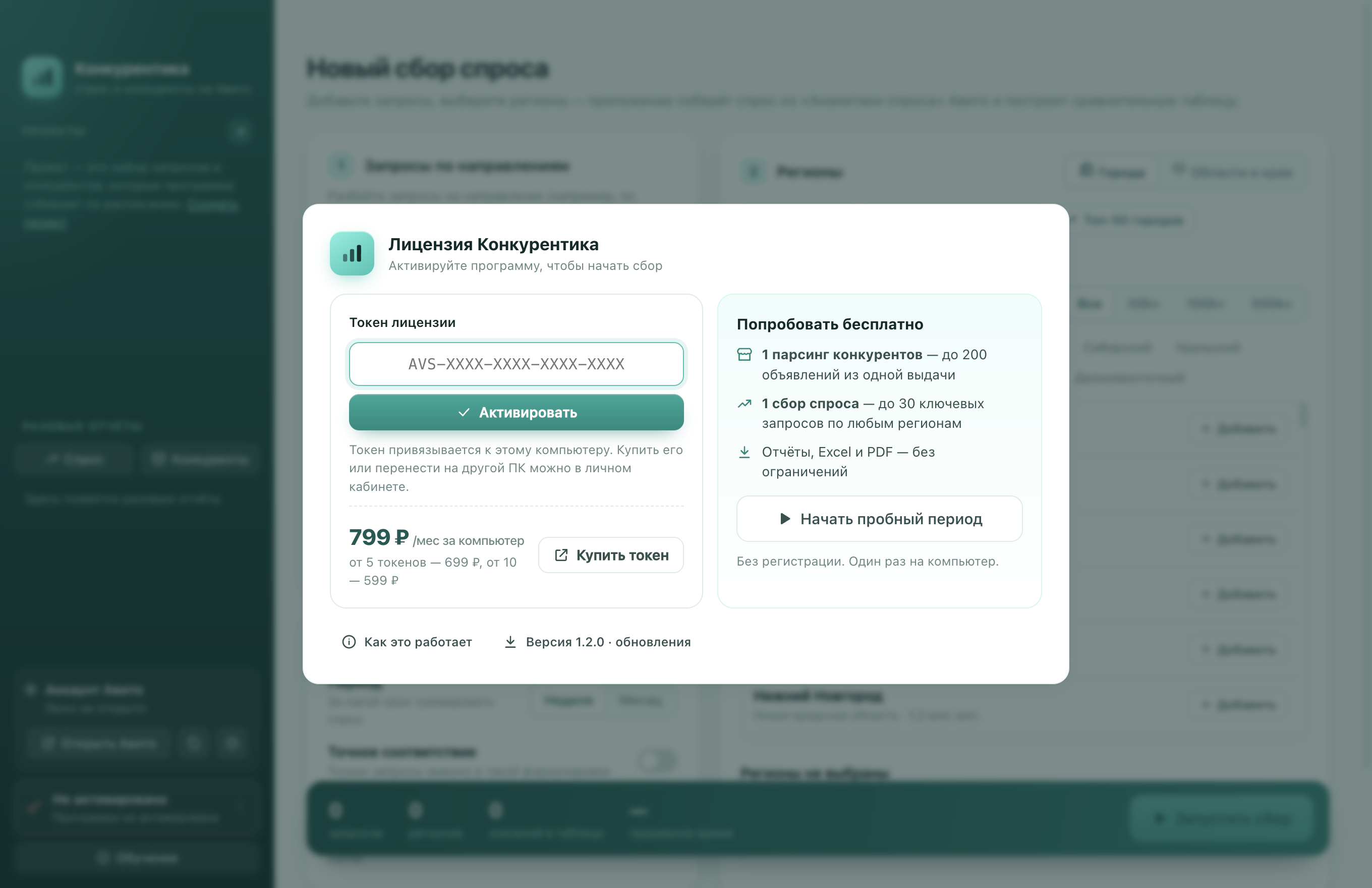
Скачайте программу на странице «Скачать» и установите. При первом запуске откроется экран активации. Выберите один из вариантов:
- Начать пробный период — без оплаты и регистрации: 1 сбор спроса до 30 запросов и 1 парсинг конкурентов до 200 объявлений.
- Ввести токен — вставьте токен вида
AVS-XXXX-XXXX-XXXX-XXXXиз личного кабинета или письма после оплаты. - Купить — откроет страницу тарифов.
Токен привязывается к этому компьютеру. Как перенести его на другой — в разделе «Токены и перенос».
Главный экран
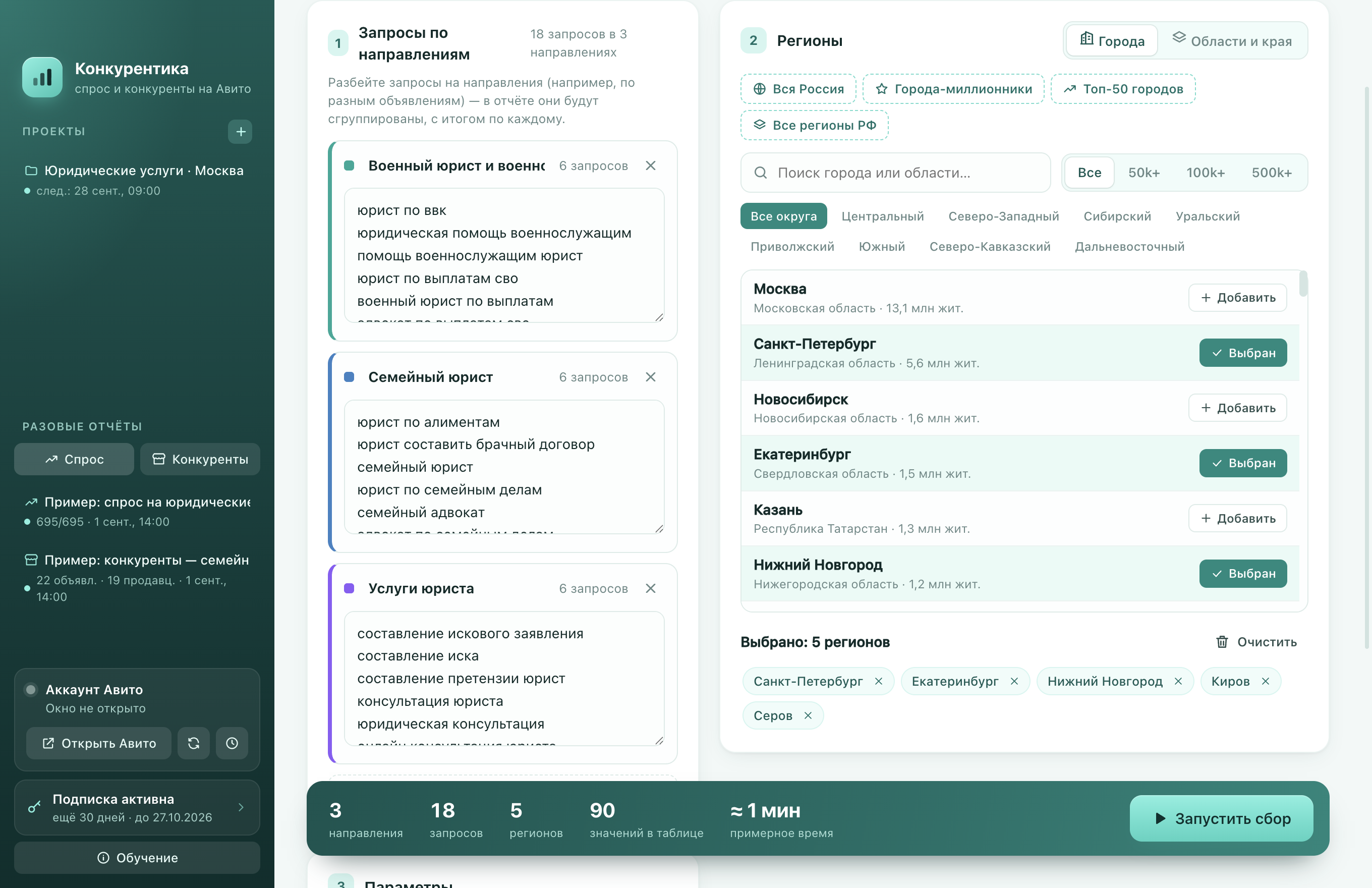
Слева — боковая панель:
- Проекты — наборы запросов и конкурентов, которые собираются по расписанию. Кнопка «+» создаёт новый.
- Разовые отчёты — кнопки «Спрос» и «Конкуренты» запускают разовый сбор, ниже — история отчётов.
- Аккаунт Авито — статус входа: зелёная точка — всё готово, жёлтая — нужен вход, красная — Авито ограничил доступ.
При первом запуске программа покажет короткий тур по этим элементам. Пройти его заново можно кнопкой «Обучение».
Вход в Авито
Нажмите «Открыть Авито» в карточке «Аккаунт Авито». Откроется окно Авито — войдите в свой аккаунт как обычно, затем нажмите кнопку проверки входа рядом.
Это же окно программа показывает, когда Авито просит капчу или подтверждение, — достаточно выполнить действие, и сбор продолжится.
Новый сбор спроса
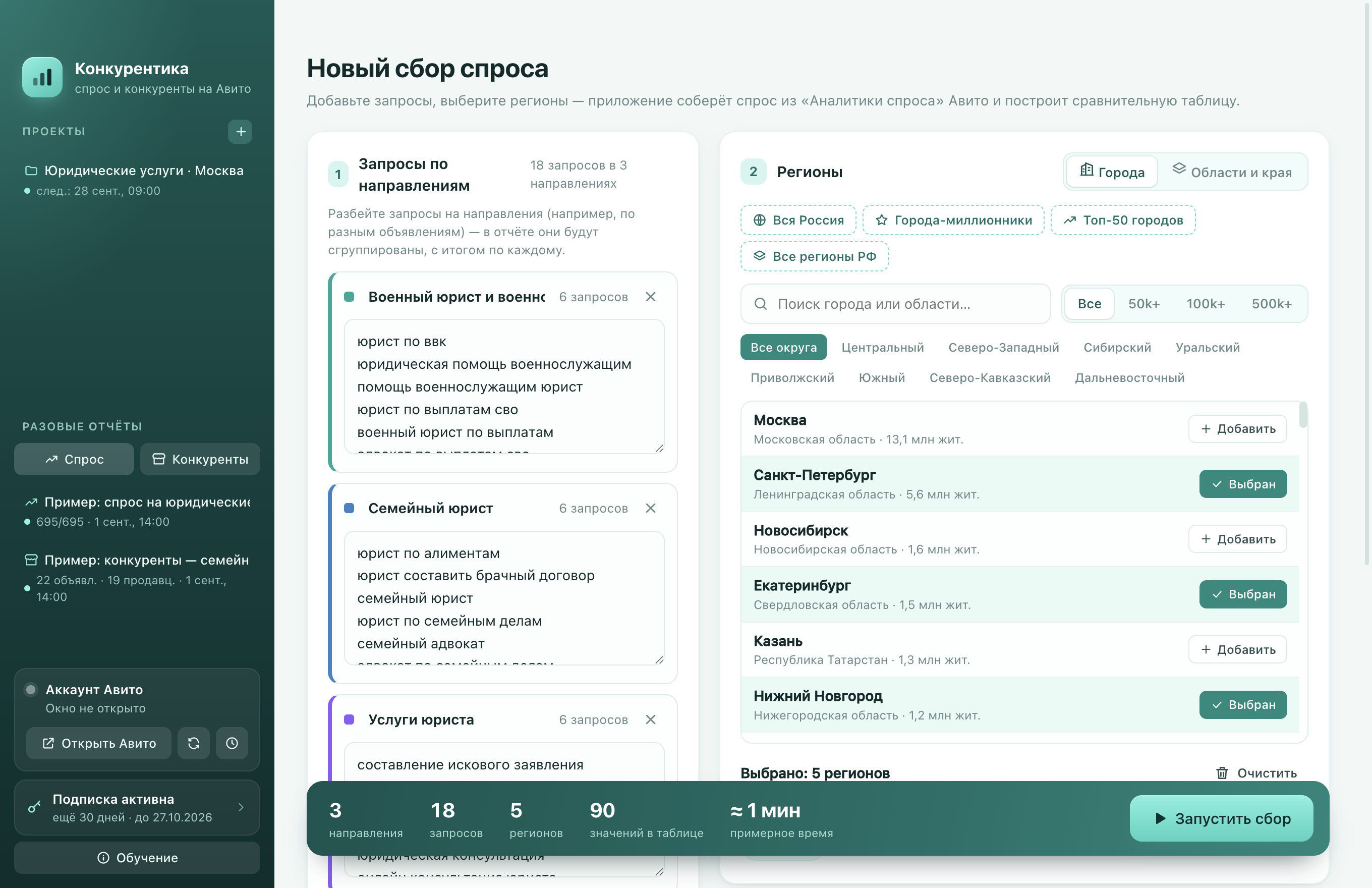
Нажмите «Спрос» в боковой панели.
- Запросы. Вставьте список — по одному запросу в строке. Чтобы видеть итоги по группам, разбейте запросы на направления и дайте им названия.
- Регионы. Найдите город или область поиском или воспользуйтесь быстрым выбором: федеральные округа, города с населением от заданного порога. Область можно взять одной строкой или добавить каждый город отдельно.
- Период. Спрос за неделю или за месяц.
- Точное соответствие — учитывать только запросы именно в такой формулировке.
Внизу видно, сколько запросов и регионов выбрано. Нажмите «Запустить сбор». Прогресс отображается на экране отчёта; программу можно свернуть.
Отчёт по спросу
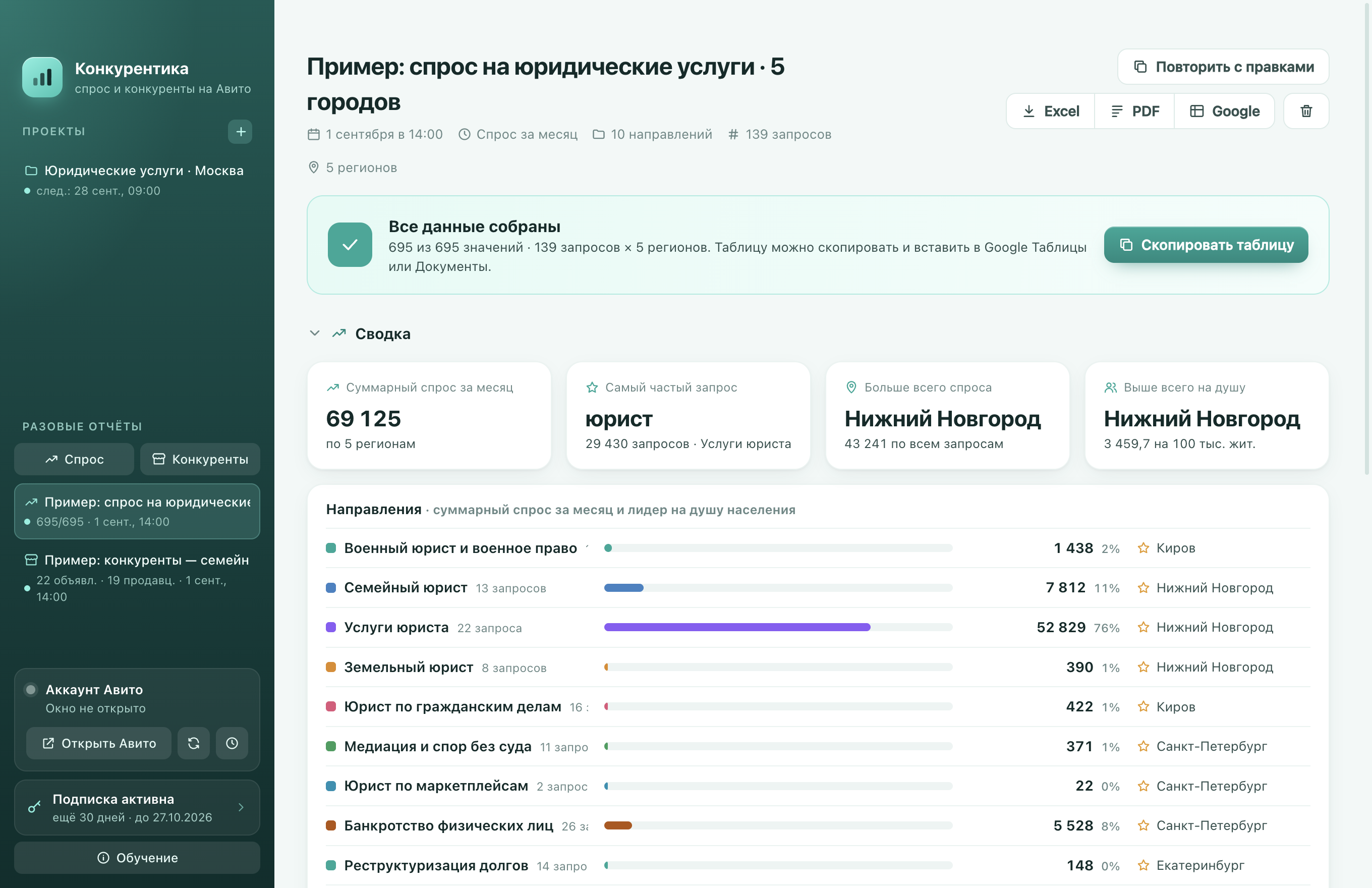
Сверху — сводка: самые сильные регионы и запросы. Ниже — таблица запросов и регионов с подсветкой. Переключатель показателя:
- Спрос — число запросов за период;
- На 100 тыс. жителей — с поправкой на население;
- Индекс к среднему — 100 = средний уровень по выбранным регионам.
Кнопка «Поменять строки и столбцы» разворачивает таблицу, «Свернуть до итога» оставляет только итоги по направлениям. Клик по заголовку столбца — сортировка.
Если программа заметила подозрительные нули (например, Авито не отдал данные по региону), появится предупреждение и кнопка «Перепроверить регионы» — программа соберёт их ещё раз.
Новый парсинг конкурентов
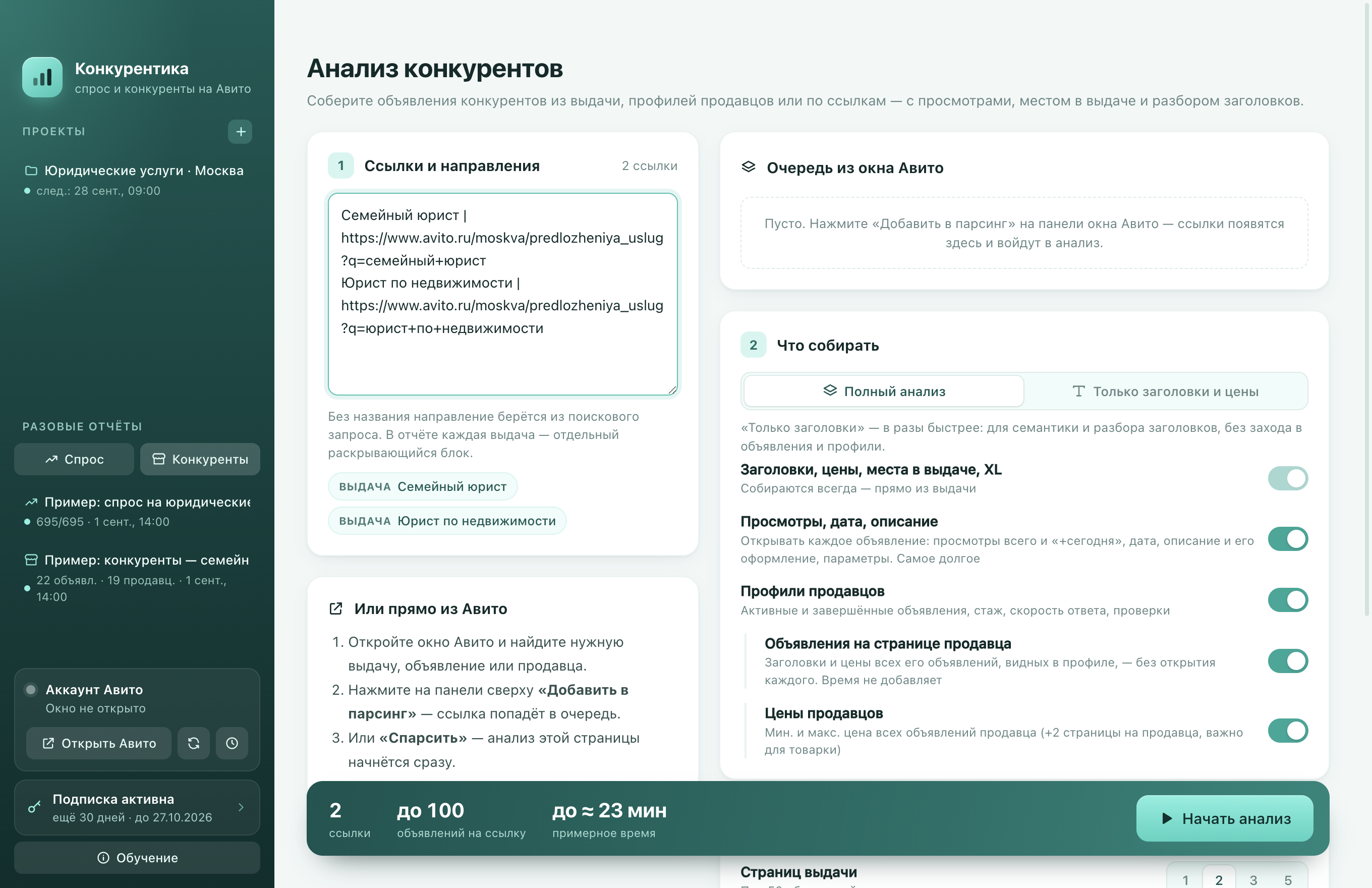
Нажмите «Конкуренты» в боковой панели. Найдите нужную выдачу, объявление или продавца в окне Авито и вставьте ссылку. Ссылки можно сгруппировать по направлениям.
- Несколько городов — одна и та же выдача будет пройдена в каждом выбранном городе.
- Максимум объявлений и страниц выдачи — на одной странице около 50 объявлений.
- Скорость — «Бережно», «Обычно» или «Быстро». Чем медленнее, тем меньше шанс капчи.
- Открывать каждое объявление — чтобы получить просмотры всего и за сегодня.
- Профили продавцов — стаж, активные и завершённые объявления, скорость ответа, проверки.
- Цены продавцов — минимальная и максимальная цена по всем объявлениям продавца.
Нажмите «Начать анализ». В пробном периоде максимум — 200 объявлений.
Отчёт по конкурентам
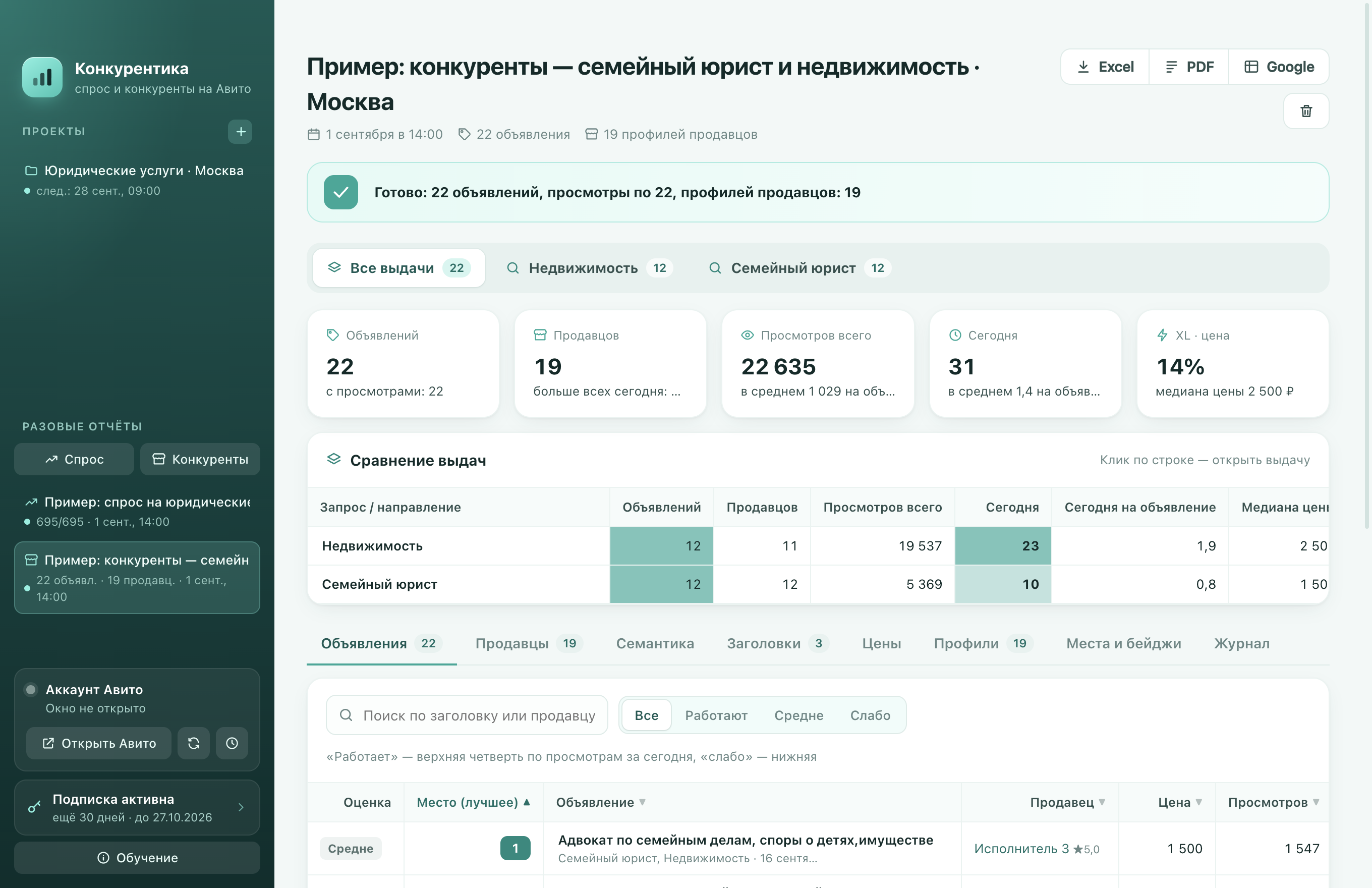
Отчёт разложен по вкладкам:
| По городам | Сравнение выдачи между городами, если их несколько. |
| Объявления | Цена, дата, место в выдаче, просмотры. Поиск по заголовку или продавцу. |
| Продавцы | Число объявлений в выдаче и доля просмотров рынка. |
| Семантика | Слова и связки из заголовков: как часто используются и сколько просмотров дают. |
| Заголовки | Группы похожих заголовков. |
| Цены | Диапазоны цен по продавцам. |
| Профили | Данные со страниц продавцов. |
| Места и бейджи | Кто в топе, у кого XL и какие бейджи. |
| Журнал | Ход сбора по шагам. |
Кнопка «Обновить анализ» соберёт ту же выдачу заново.
Проект с расписанием
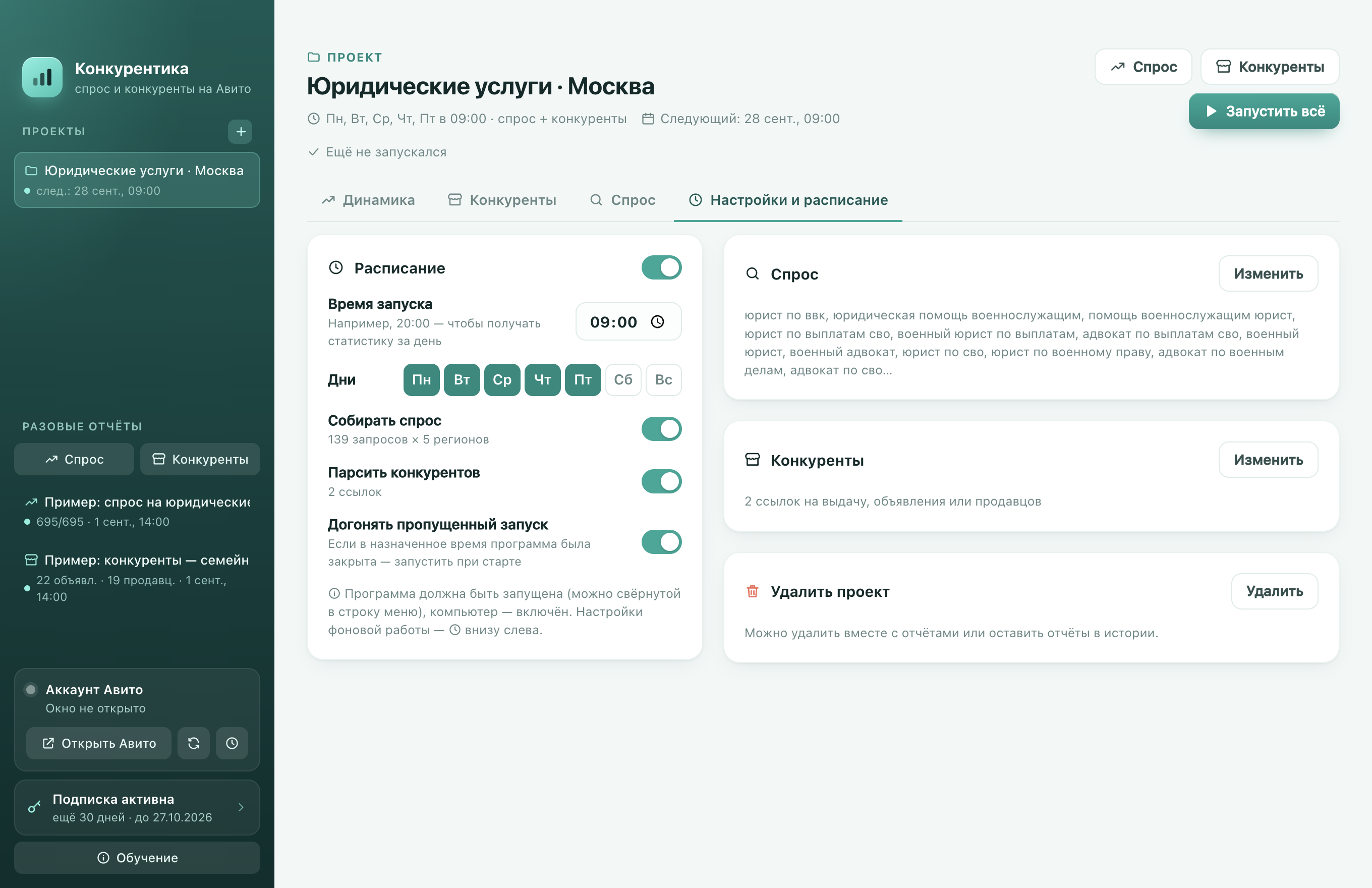
Проект объединяет запросы для спроса и ссылки на конкурентов и собирает их сам. Нажмите «+» рядом с «Проекты», задайте название — например, «Юристы Москва», — затем в разделе «Настройки и расписание»:
- дни недели и время запуска — например, 20:00, чтобы получать статистику за день;
- что собирать: спрос, конкурентов или всё вместе;
- «Догонять пропущенный запуск» — если в назначенное время программа была закрыта, сбор выполнится при старте.
После второго запуска в проекте появится динамика: новые и пропавшие объявления и продавцы, кто вошёл в топ-10 или выпал из него, кто изменил цену или убрал бейджи.
Проекты доступны по подписке.
Работа в фоне
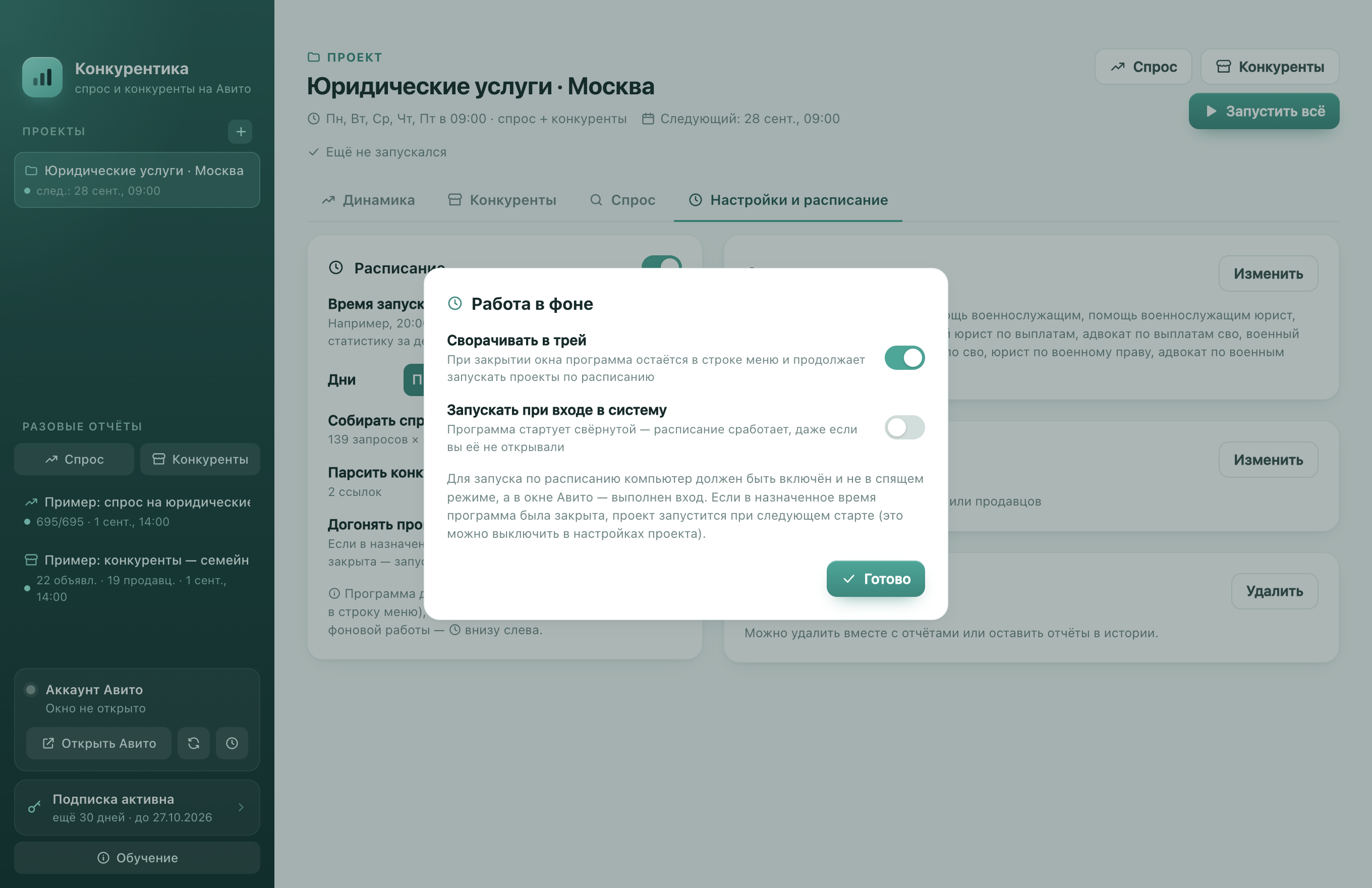
Кнопка с часами в карточке «Аккаунт Авито» открывает настройки:
- Сворачивать в трей — при закрытии окна программа продолжает работать и выполняет расписание.
- Запускать при входе в систему — программа стартует свёрнутой, расписание сработает, даже если вы её не открывали.
Выгрузка отчёта
В правом верхнем углу любого отчёта — кнопки Excel, PDF и Google. Что попадает в каждую выгрузку:
| Выгрузка | Что внутри | Доступ |
|---|---|---|
| Excel — спрос | Листы «Спрос», «На 100 тыс. жителей», «Индекс к среднему» и «Все данные». Свёрнутые в отчёте направления выгружаются итогом, подсветка лидеров сохраняется. | все |
| Excel — конкуренты | Объявления, Продавцы, Семантика, Группы ключей, Цены, Профили, Заголовки, Позиции и бейджи; при нескольких выдачах или городах — «Направления» и «По городам». Выгружается то, что выбрано на экране: выдача, город, продавец и сортировка. | все |
| Excel — проект | Итог за период, рынок по дням, продавцы (просмотры и объявления по дням), объявления по дням, события, спрос по дням. Период — 7, 14, 30 дней или всё время. | подписка |
| Готовый отчёт для клиента или руководителя: выводы, сводка, таблица. | все | |
| Скопировать для Google | Таблица спроса в буфер обмена с форматированием — вставляется в Google Таблицы или Документы. | все |
| Google Таблицы | Те же листы, что в Excel, прямо в вашу таблицу. По ссылке с доступом «Редактор» (Настройки доступа → Все, у кого есть ссылка → Редактор) или через скрипт Google для закрытых таблиц — код и инструкция в окне выгрузки, настройка один раз. Листы с такими же названиями перезаписываются. | подписка |
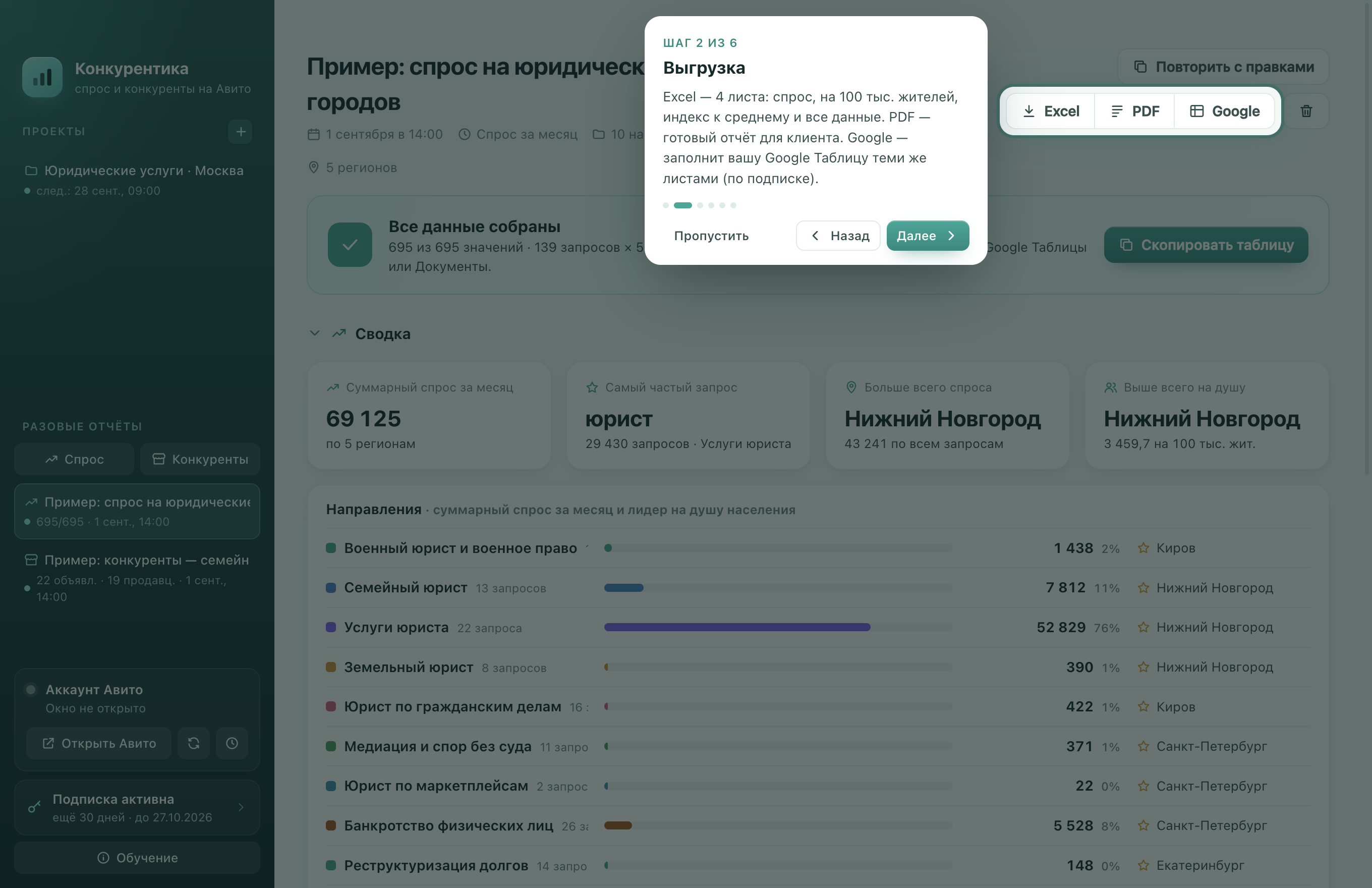
Пример отчёта: как его читать
В программе есть два готовых примера на реальных данных (продавцы обезличены): Обучение → Пример отчёта. Программа откроет отчёт и проведёт по каждой его части. Лимиты пробного периода при этом не расходуются.
Спрос на юридические услуги — 139 запросов в 10 направлениях по 5 городам:
- Сводка — суммарный спрос за месяц (69 125 запросов), самый частый запрос и город-лидер. Ниже — итог по каждому направлению: видно, что «Услуги юриста» дают 76% спроса, а «Юрист по маркетплейсам» — меньше 1%.
- Метрика таблицы — «Спрос» показывает объём, «На 100 тыс. жителей» — где запрос популярнее относительно размера города, «Индекс» — отклонение от среднего (100). Лидер по объёму и лидер на душу населения часто разные города.
- Таблица сравнения — города × запросы. Клик по заголовку сортирует, клик по направлению сворачивает его в итог — так же он уйдёт в Excel.
- Выгрузка — кнопки в шапке: Excel, PDF, Google.
Конкуренты: семейный юрист и недвижимость, Москва — 22 объявления и 19 продавцов:
- Выдачи — вкладки сверху переключают отчёт между поисковыми запросами; «Сравнение выдач» показывает, где больше просмотров на объявление.
- Ключевые цифры — объявления, продавцы, просмотры всего и за сегодня, доля XL и медианная цена.
- Разделы — объявления (место в выдаче, цена, просмотры, оценка «работает / средне / слабо»), продавцы, семантика из заголовков и описаний, цены, профили, места и бейджи.
Где что включается
| Настройка | Зачем | Где |
|---|---|---|
| Период: неделя / месяц | За какой срок суммировать спрос | «Спрос» → шаг 3 «Параметры» |
| Точное соответствие | Только запросы именно в такой формулировке | «Спрос» → шаг 3 |
| Скорость | «Бережно» — медленнее, но реже капча; «Быстро» — для небольших сборов | «Спрос» и «Конкуренты» → параметры |
| Страниц выдачи, максимум объявлений | Сколько объявлений брать с каждой ссылки (в пробном — до 200) | «Конкуренты» → параметры |
| Просмотры и дата | Открывать каждое объявление: просмотры, дата, описание (нужно для семантики) | «Конкуренты» → параметры |
| Профили и цены продавцов | Рейтинг, отзывы, стаж, число объявлений, прайс | «Конкуренты» → параметры |
| Несколько городов | Одна выдача в нескольких городах | «Конкуренты» → шаг 3 «Города» |
| Метрика, подсветка, ориентация | Вид таблицы сравнения спроса | Над таблицей в отчёте |
| Расписание | Время, дни, что собирать, «догонять пропущенный запуск» | Проект → «Настройки и расписание» |
| Трей и автозапуск | Работа в фоне | Кнопка с часами в карточке «Аккаунт Авито» |
| Лицензия | Токен, срок, перенос на другой компьютер | Карточка лицензии внизу слева |
| Обучение | Эта инструкция, тур и примеры отчётов | Кнопка «Обучение» внизу слева |